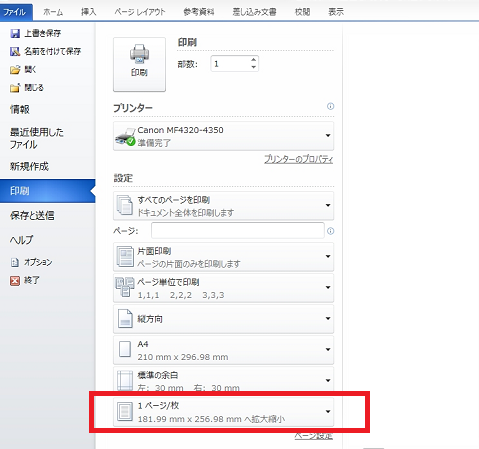
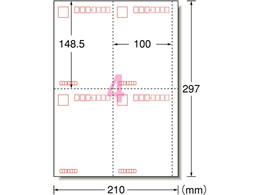
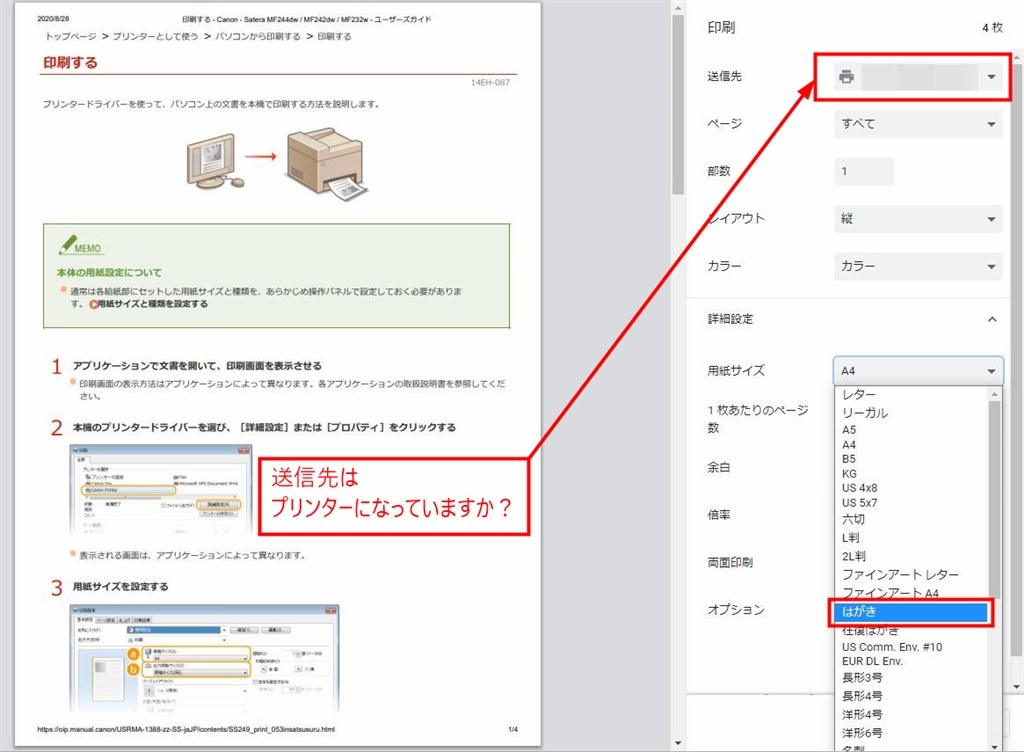
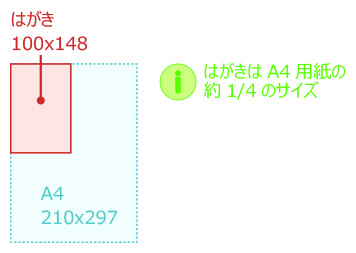
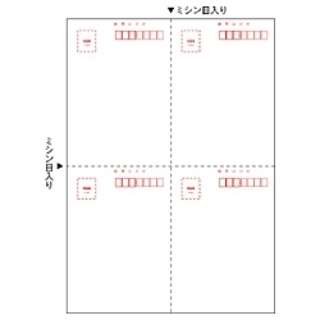
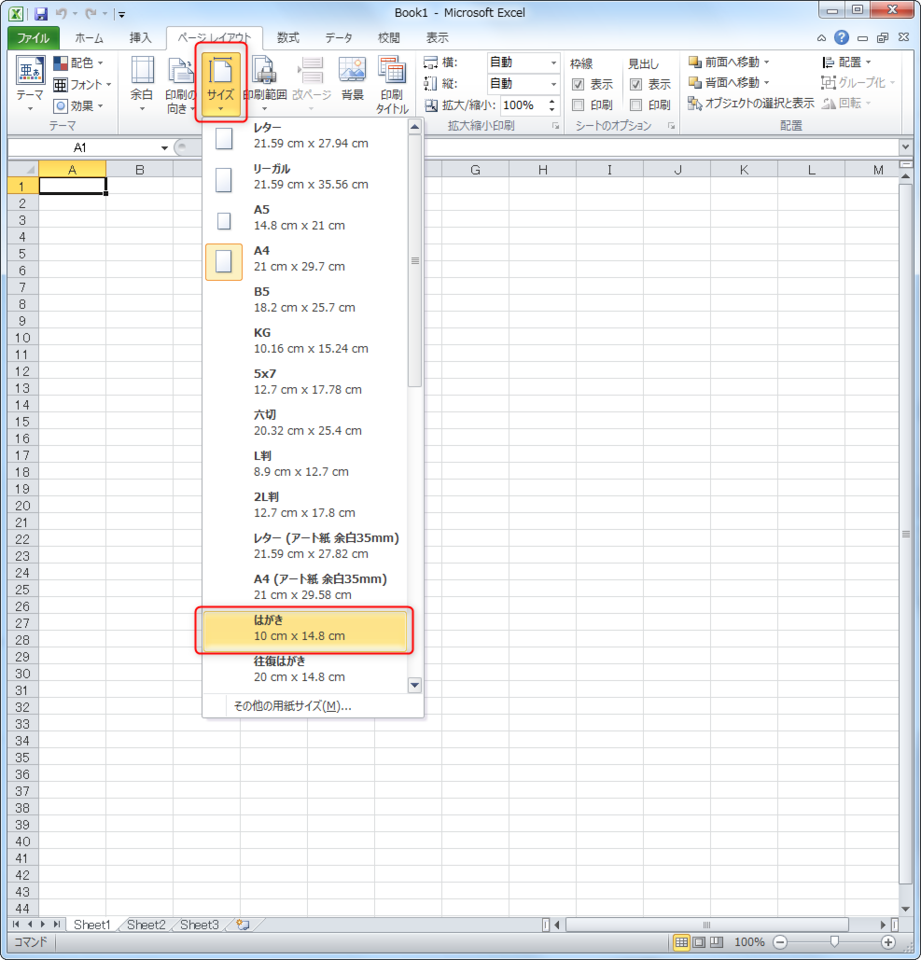
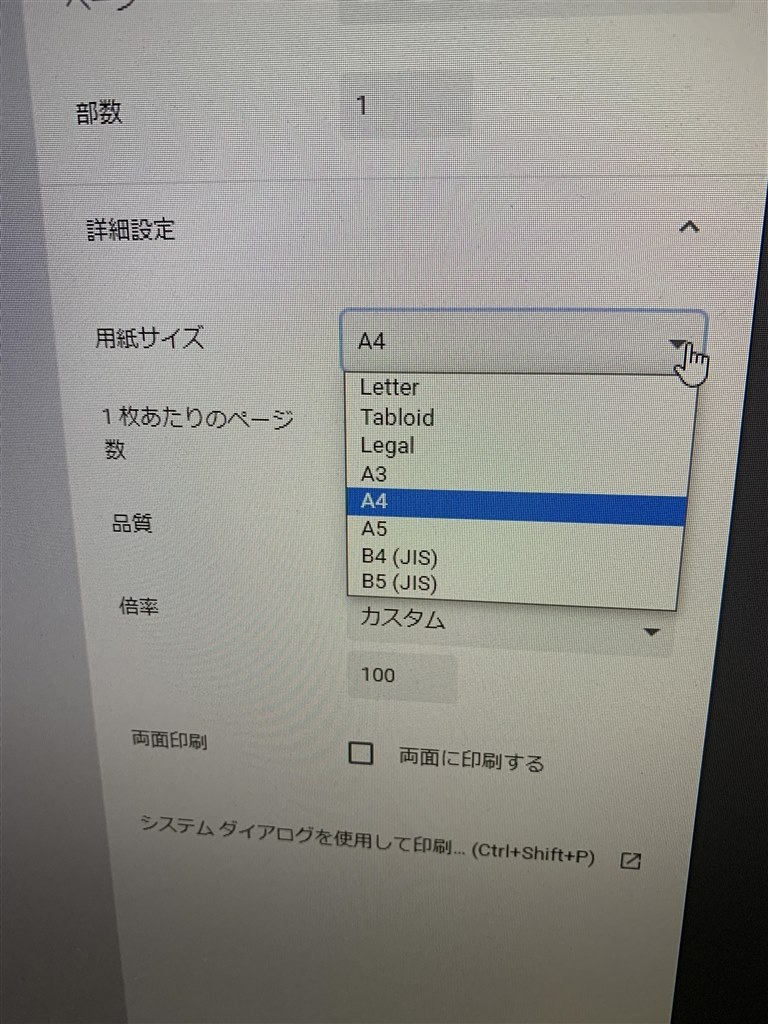
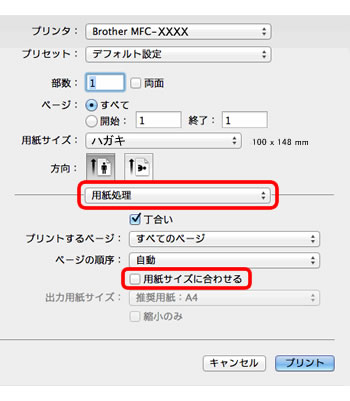
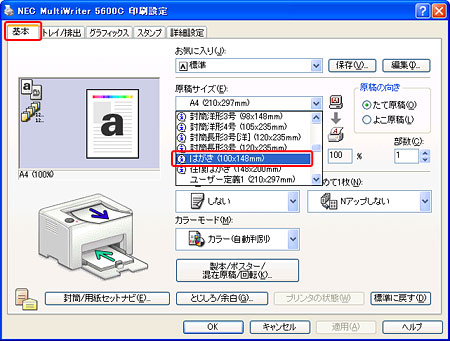
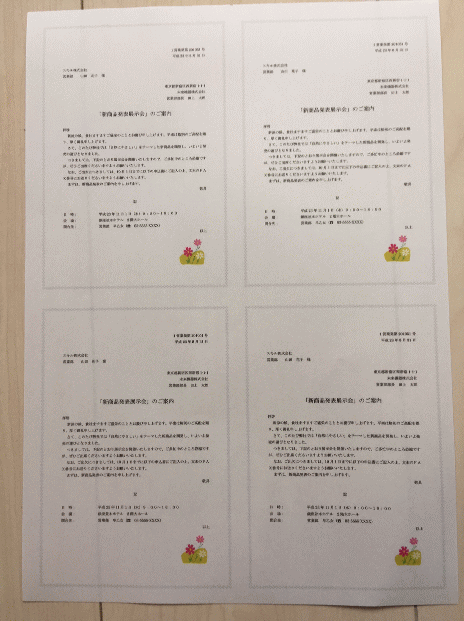
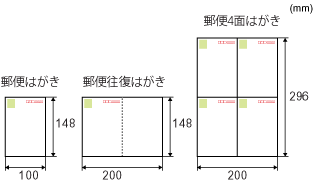
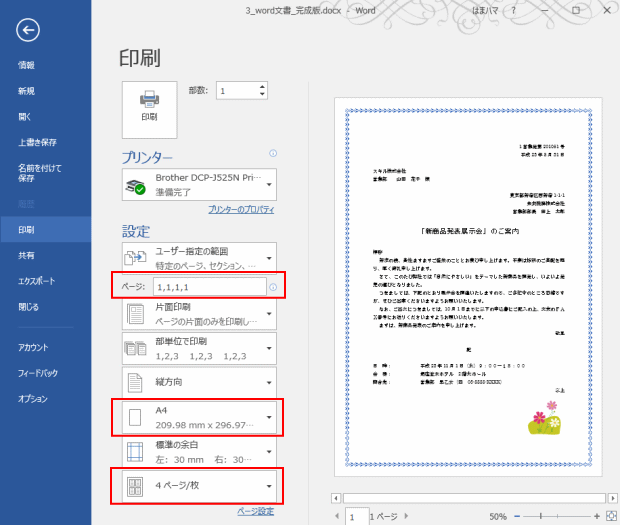
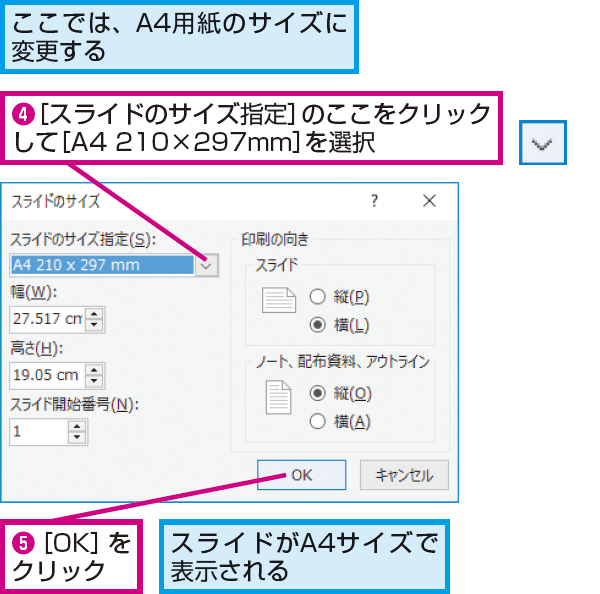
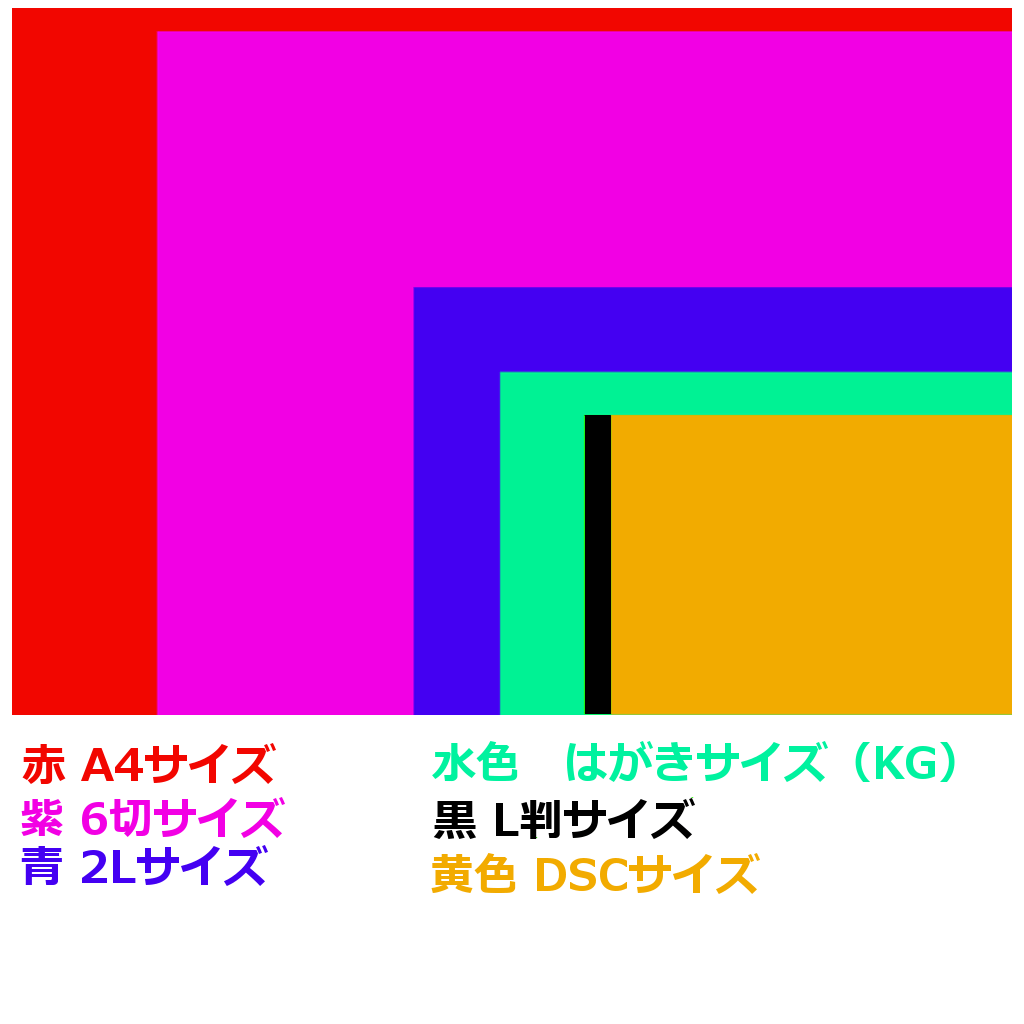
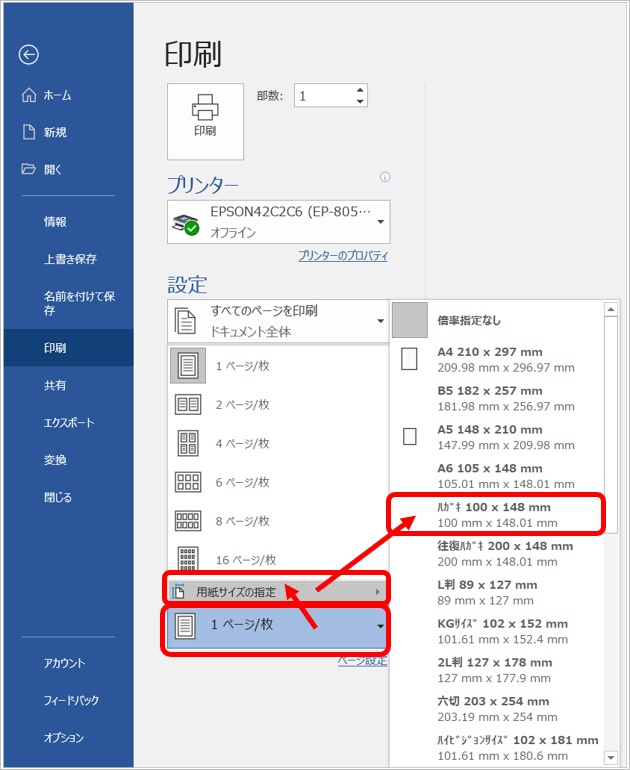
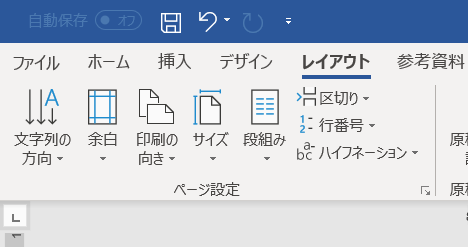
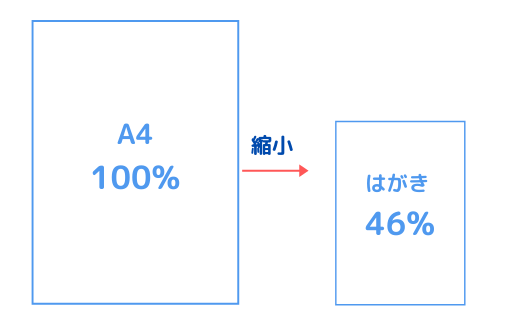
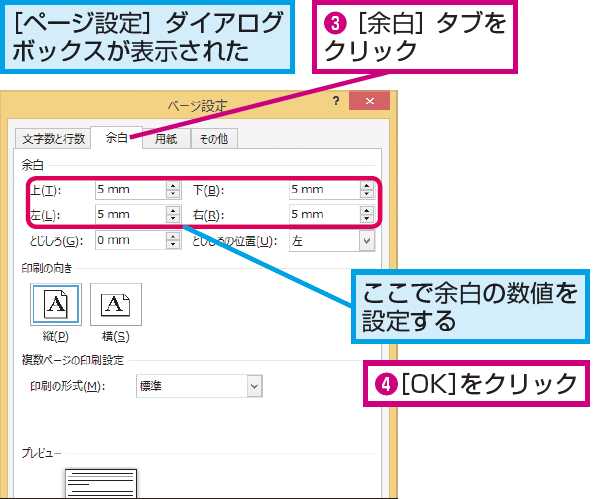
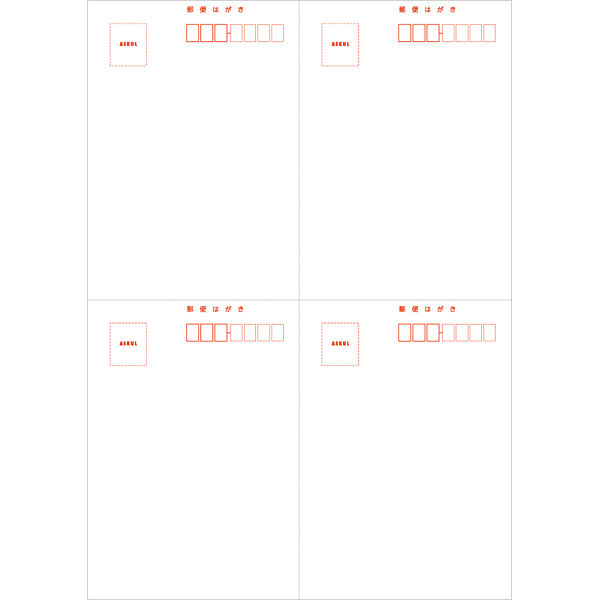
印刷範囲の「ページ指定」に半角で「1,1,1,1」と入力します。 「拡大/縮小」の「1枚あたりのページ数」で「4ページ」を選択します。 「用紙サイズの指定」で「」を選択します。 「OK」ボタンをクリックします。 用紙にはがきサイズを4ページ印刷することができます。 プリンタのプロパティで「用紙あたりのページ」数を設定できるものもあります。 サイズ
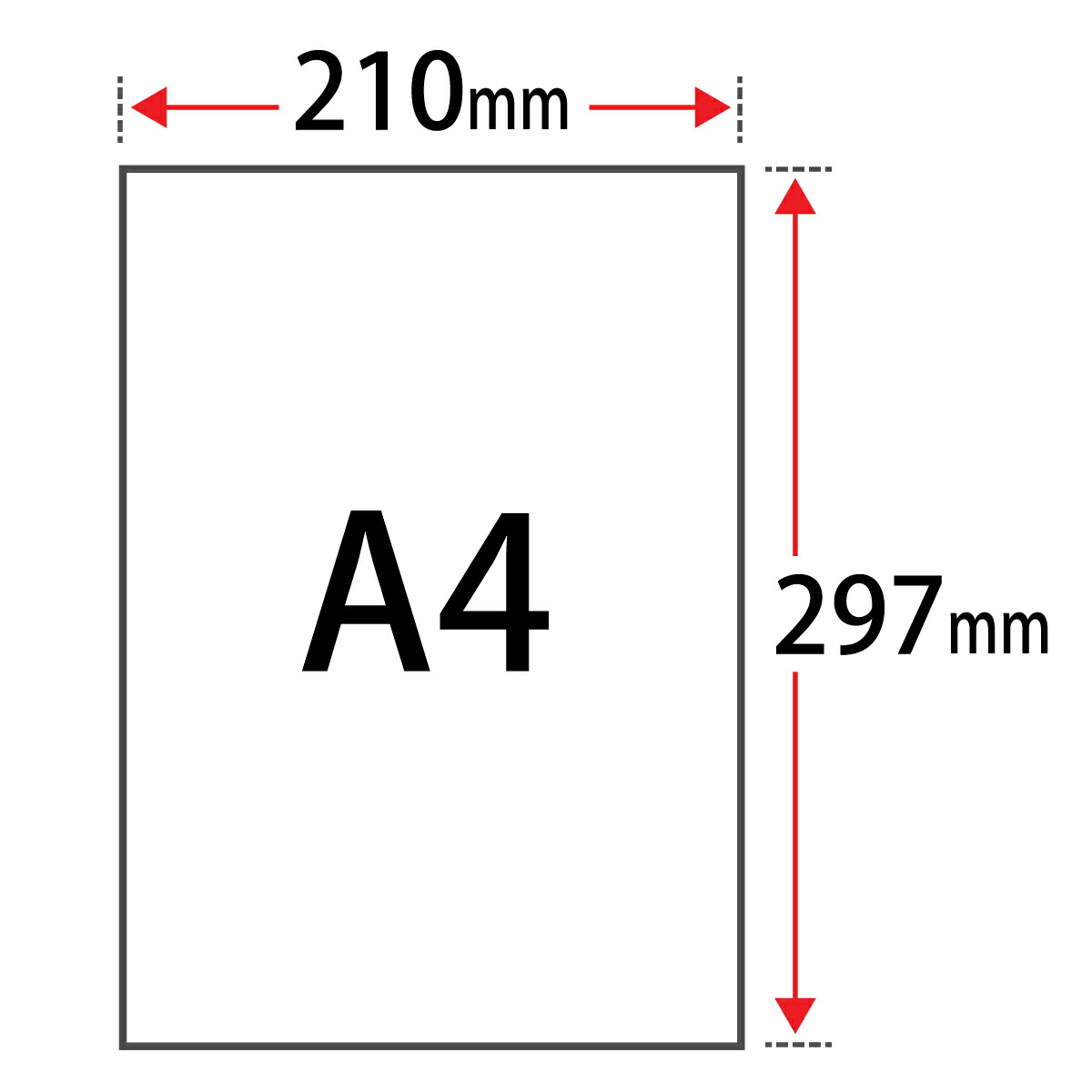
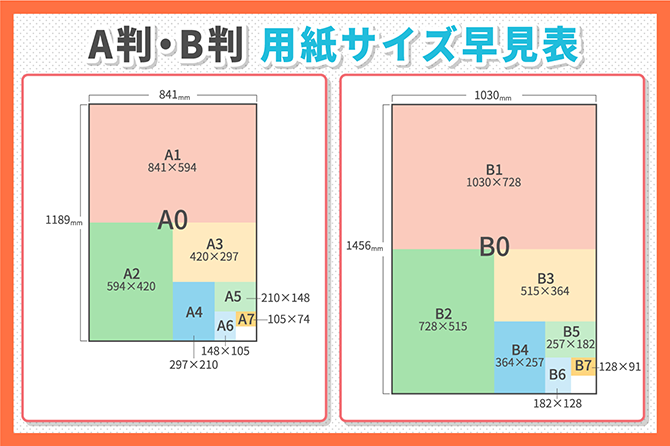
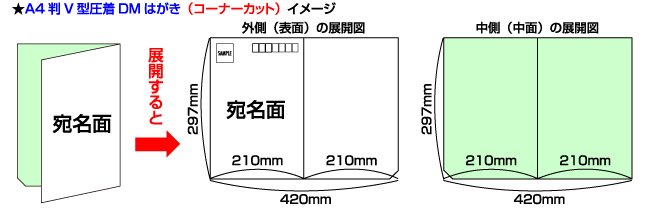
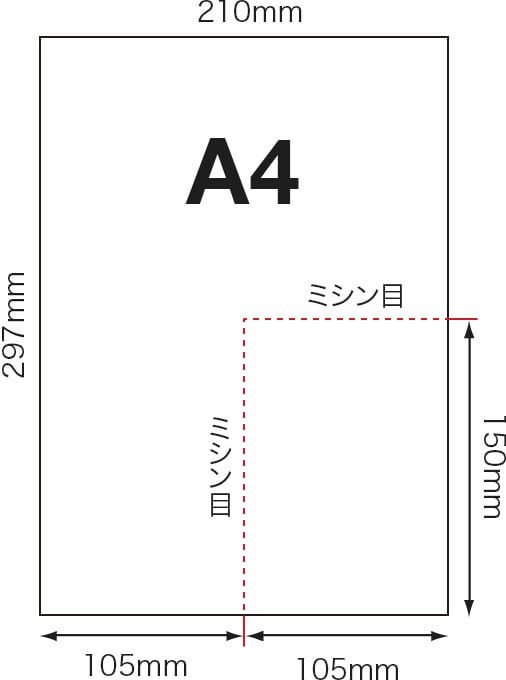
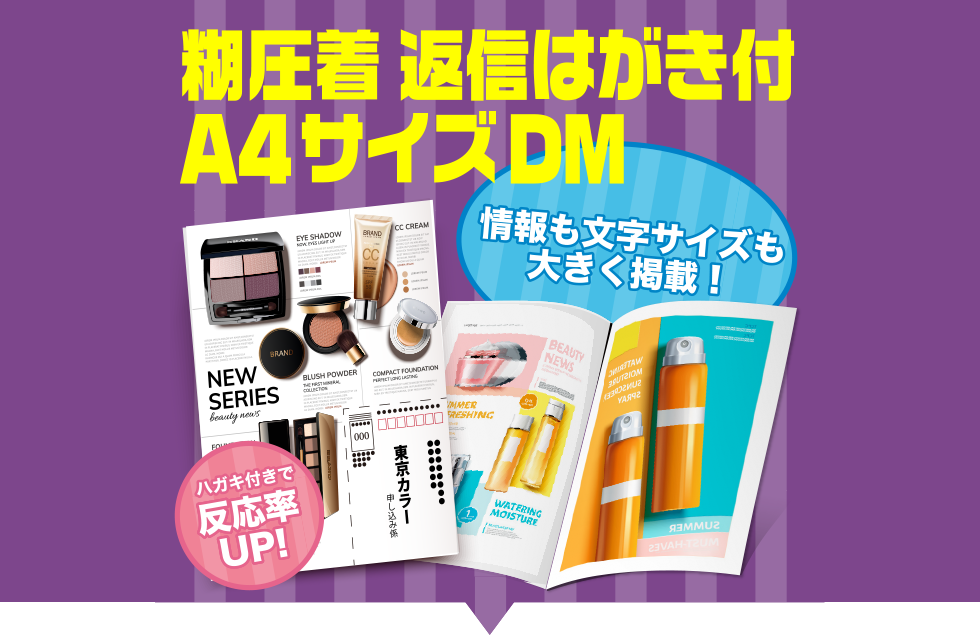
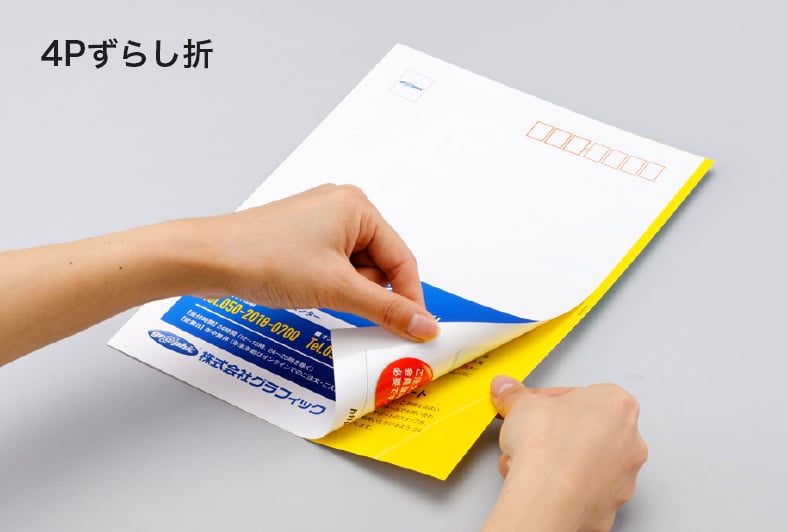
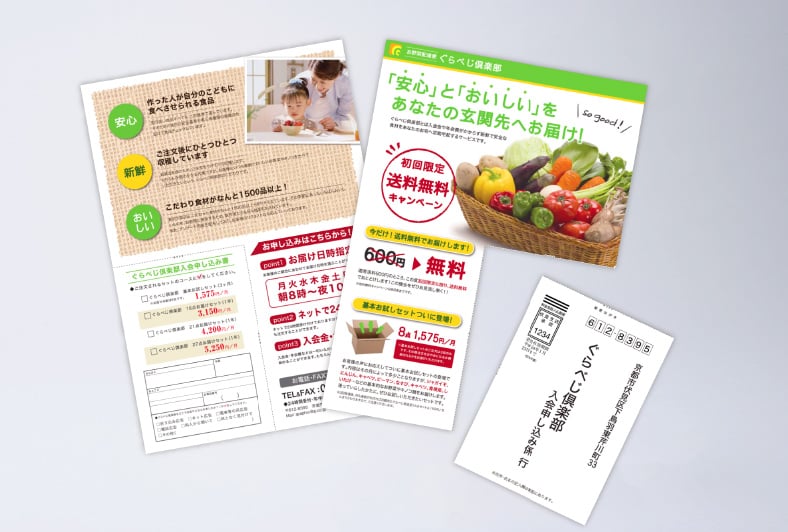
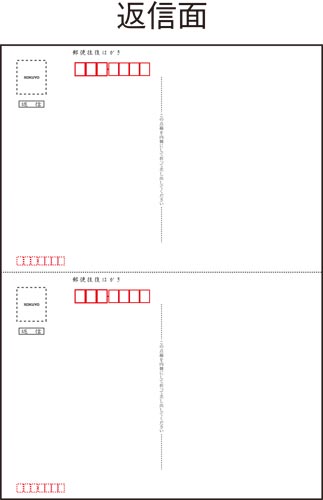
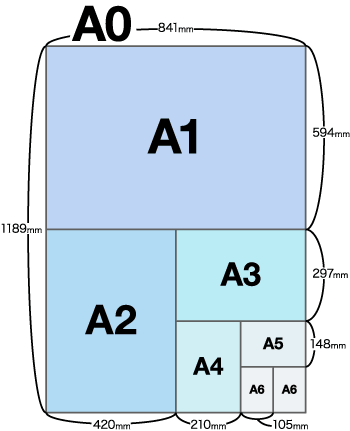
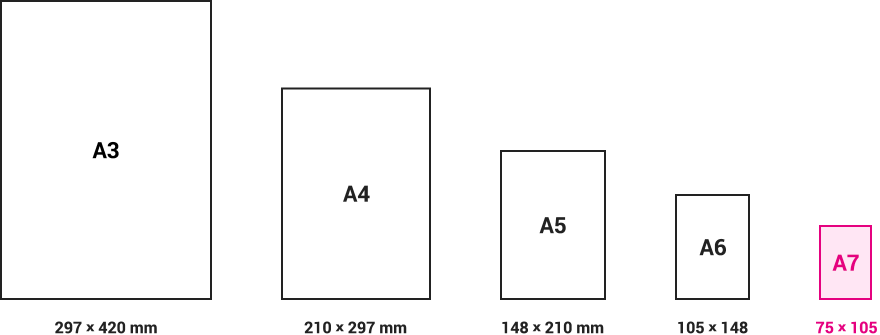
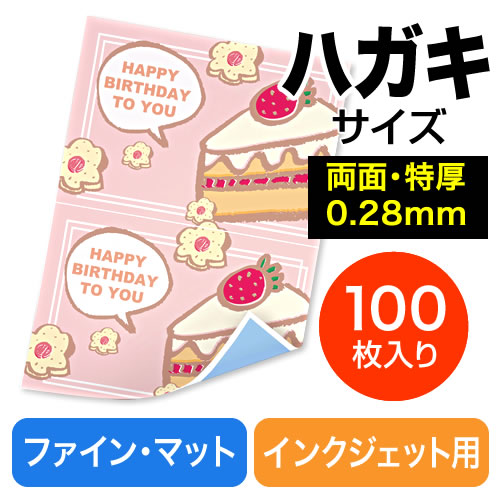
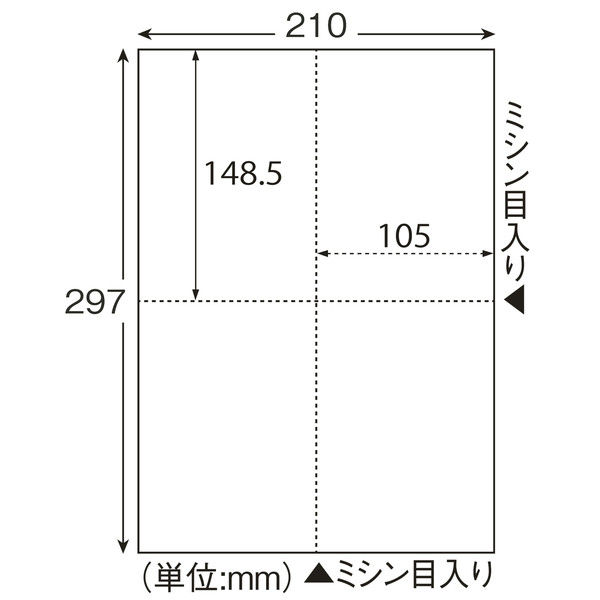
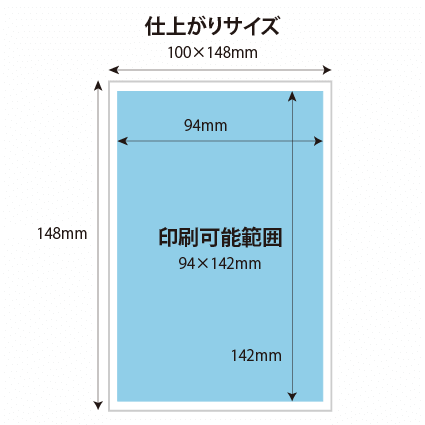
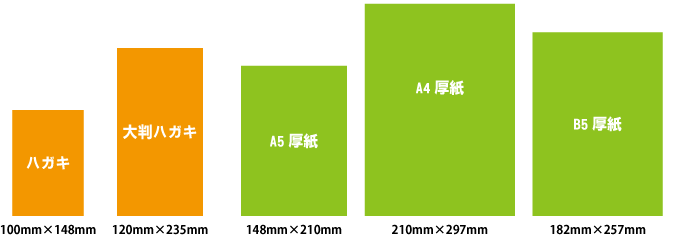
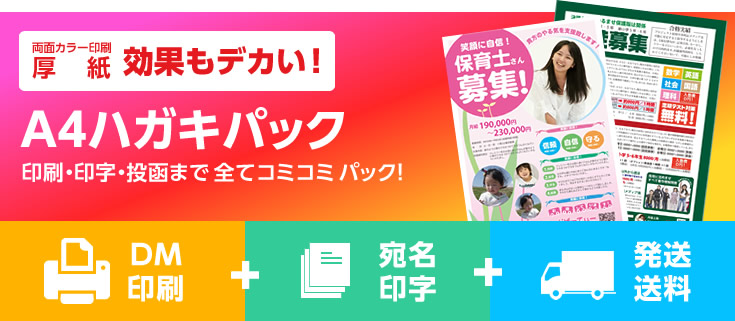
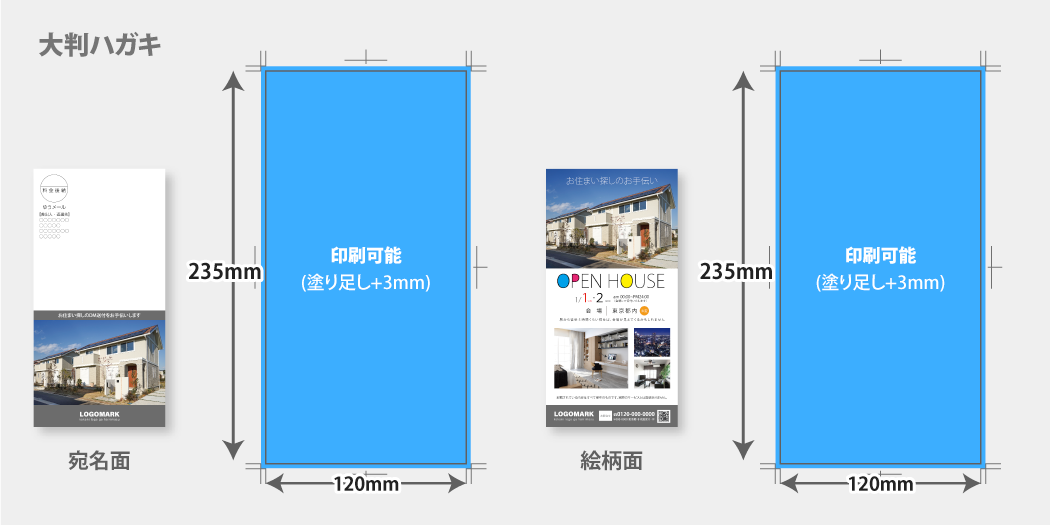
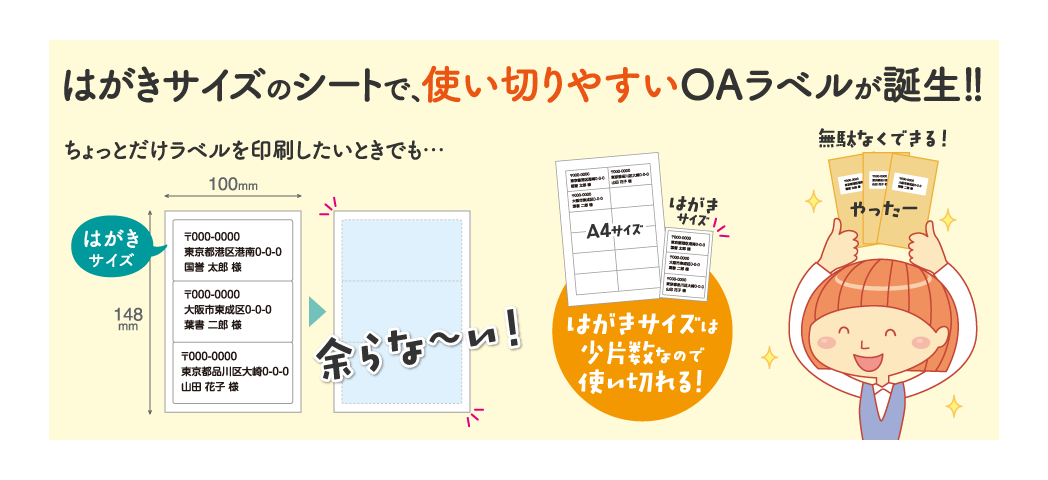
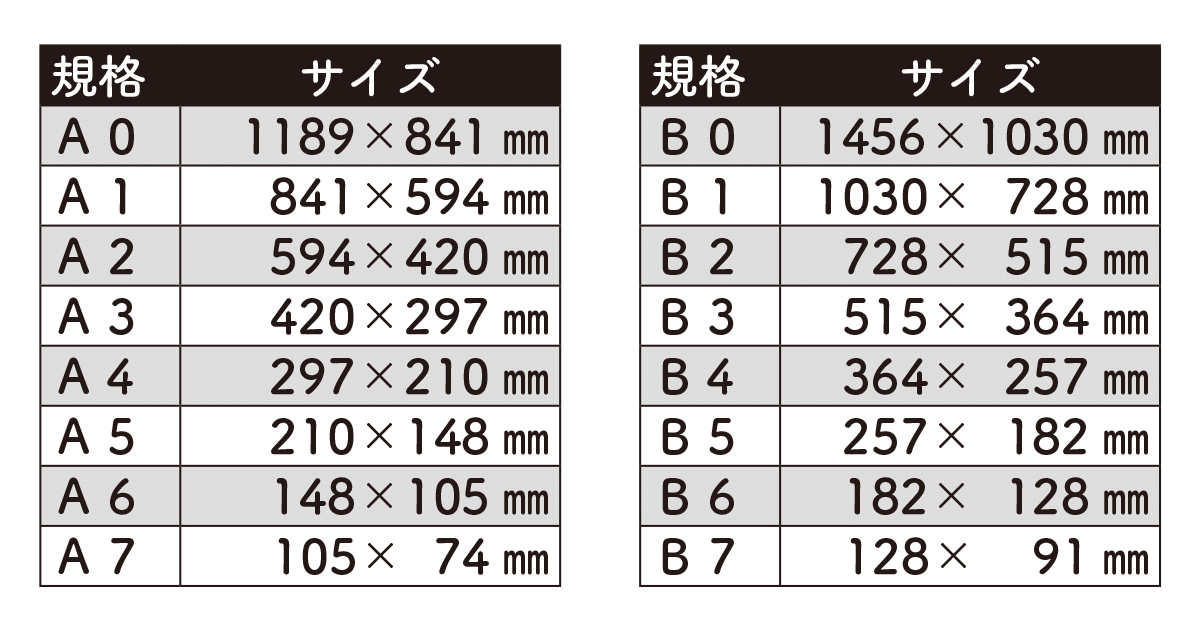
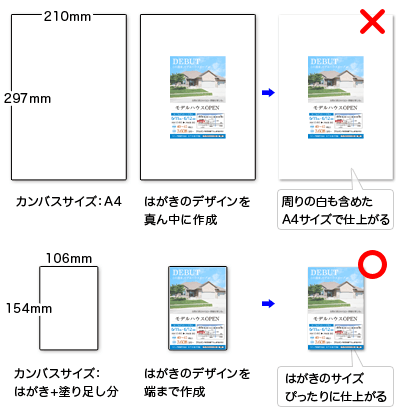
はがき サイズ 印刷 a4-大判はがき印刷 3,134 円〜 (100部) サイズ:210 × 297mm ポストカードのサイズ版になります。 ポストカードの23倍の情報量を記載できます。 宛名面・デザイン面ともに白紙となっております。 詳細・料金 a4光沢紙・l判写真・カレンダー・インデックスプリント l判/2l判 ・証明写真プリント l判 2名刺サイズに写真の印刷はできる? 可能です。ただ名刺サイズの用紙はないので、l判か2l判、a4判に印刷してカットする必要があります。
はがき サイズ 印刷 a4のギャラリー
各画像をクリックすると、ダウンロードまたは拡大表示できます
 |  |  |
 |  |  |
 |  |  |
 |  | |
「はがき サイズ 印刷 a4」の画像ギャラリー、詳細は各画像をクリックしてください。
 |  |  |
 |  |  |
 |  |  |
 |  | |
「はがき サイズ 印刷 a4」の画像ギャラリー、詳細は各画像をクリックしてください。
 |  |  |
 |  | |
 |  |  |
 |  |  |
「はがき サイズ 印刷 a4」の画像ギャラリー、詳細は各画像をクリックしてください。
 |  |  |
 |  |  |
 |  |  |
 |  |  |
「はがき サイズ 印刷 a4」の画像ギャラリー、詳細は各画像をクリックしてください。
 |  |  |
 |  |  |
 |  |  |
 |  |  |
「はがき サイズ 印刷 a4」の画像ギャラリー、詳細は各画像をクリックしてください。
 |  |  |
 |  |  |
 |  |  |
 |  |  |
「はがき サイズ 印刷 a4」の画像ギャラリー、詳細は各画像をクリックしてください。
 |  |  |
 |  |  |
 |  |  |
 |  |  |
「はがき サイズ 印刷 a4」の画像ギャラリー、詳細は各画像をクリックしてください。
 |  |  |
 |  |  |
 |  |  |
 |  |  |
「はがき サイズ 印刷 a4」の画像ギャラリー、詳細は各画像をクリックしてください。
 |  | |
 | ||
 |  |
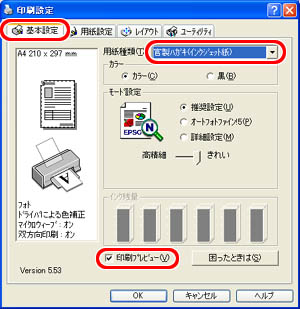
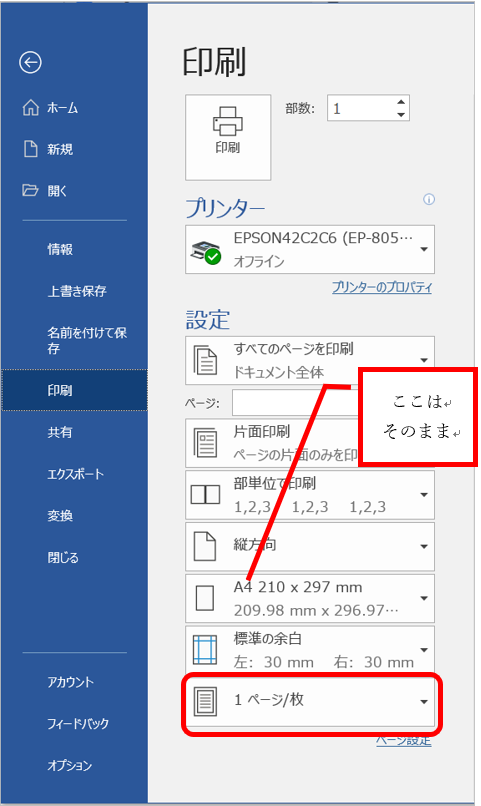
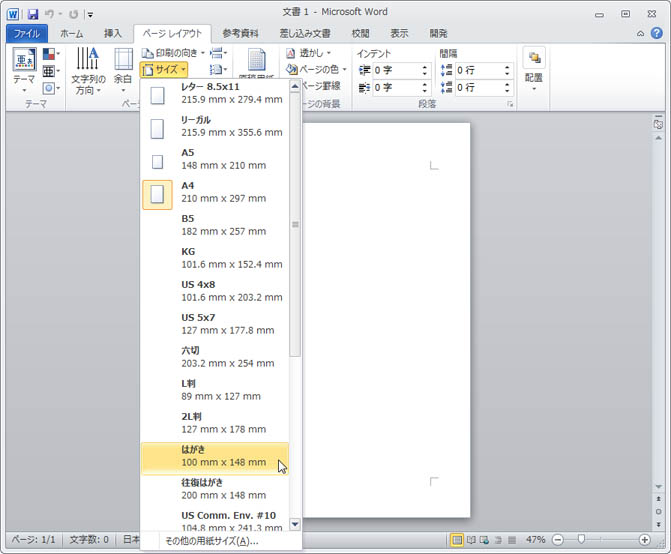
ワードで作成した文書を「はがき」サイズの用紙に文書を印刷することができません。Microsoft Office Word の「ツール」の中に「はがき宛名印刷」はありますが、「はがき文書印刷」がありません。 尚、印刷用紙をにすれば、後ろの方に印刷できます。 プリンターはCanonPixus iP40このページでは、サイズの文書をはがきに印刷する操作方法を見て行きましょう! Sponsored Link ★ 操作方法 (1)はがき印刷をする文書を開き、ツールバーの「ファイル」から「印刷」をクリックします。 (2)印刷画面が開いたら、「拡大/縮小」項目の用紙サイズの指定のところで「はがき」を選択します。 (3)最後にOKをクリックすれば、印刷が開始され


0 件のコメント:
コメントを投稿